左メニューからダッシュボードをクリックするとダッシュボード画面が表示されます。ダッシュボードは現在のハウス内の様子の監視に向いています。ウィジェットと呼ばれる表示部品(グラフなど)を選択して必要な情報を表示する画面を作ります。
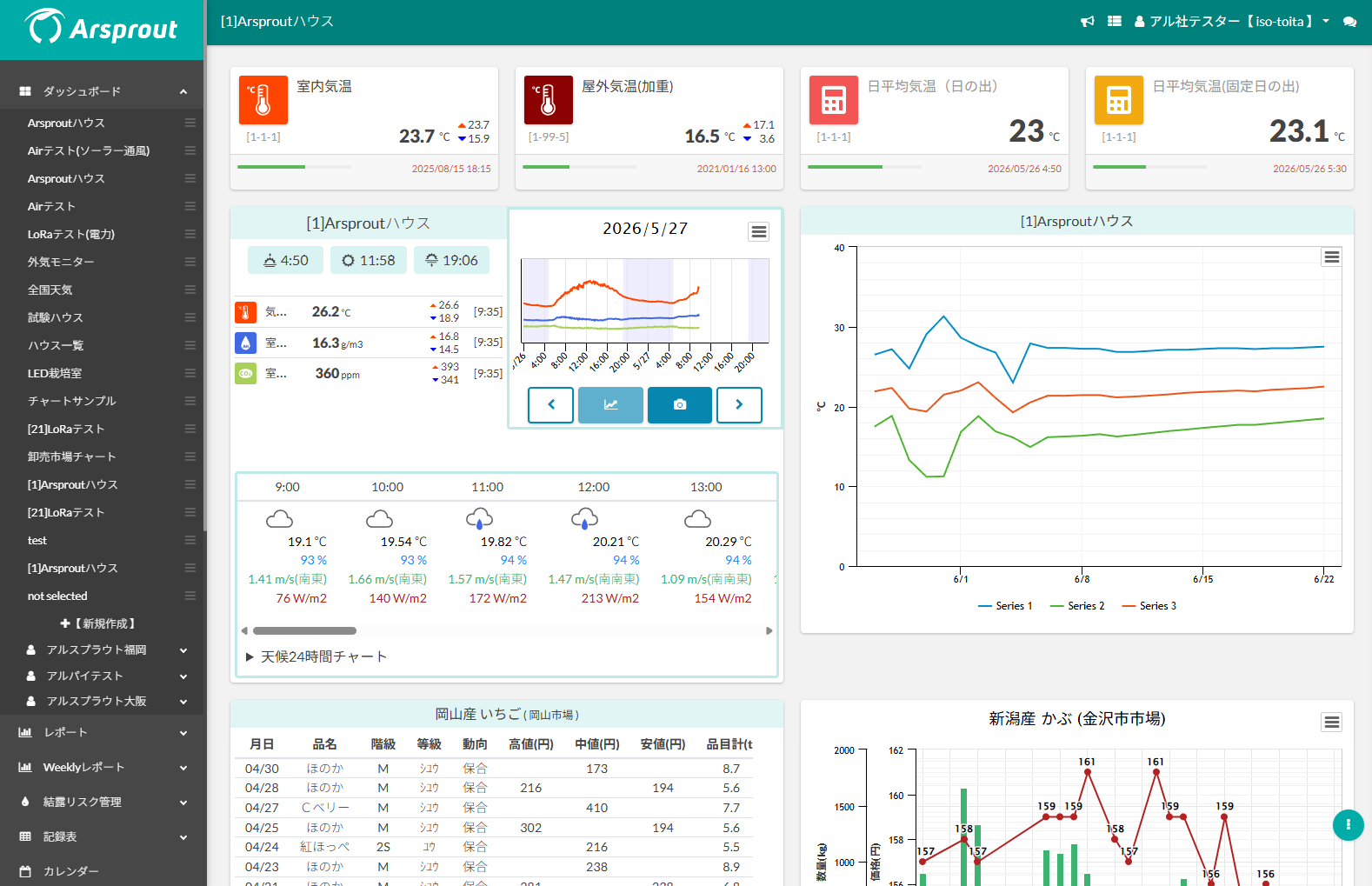
ダッシュボード新規作成
左メニューのダッシュボードの下にある新規作成をクリックします。
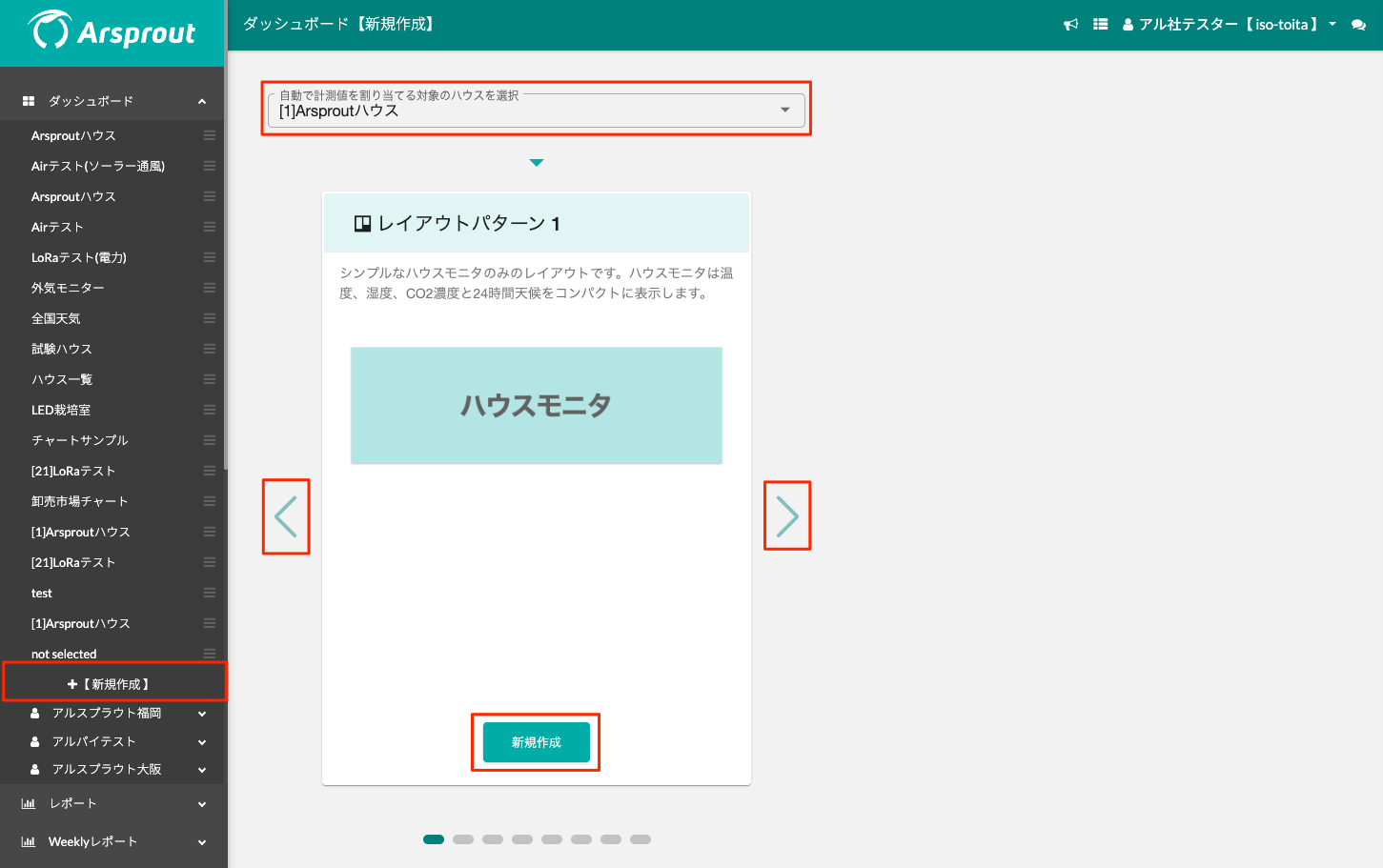
ハウスおよび複数あるダッシュボードのレイアウトパターンのいずれかを選択します。”<”や”>”を押してパターンをスクロールできます。新規作成ボタンをクリックするとダッシュボードが作成されます。(細かい調整を行いたい場合は作成後に変更できます。)
※ハウスが1つも存在しない場合は作成できませんので、予めノードとのクラウド連携を行いハウスを作成してください。
左メニューに作成したダッシュボードが追加されました。
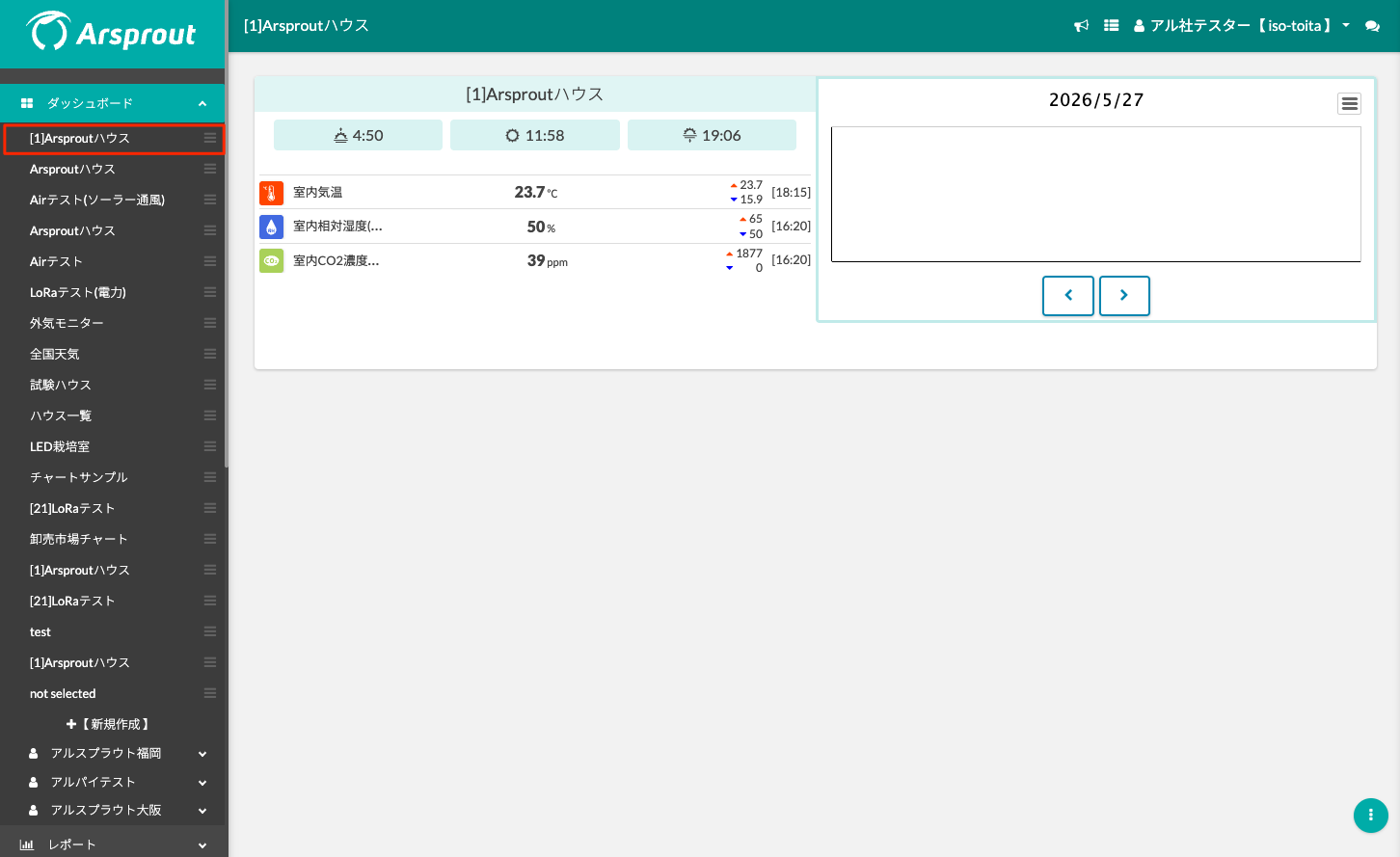
このとき、作成時に選択したハウスに紐づいている計測値や計算機が、ウィジェットの初期設定に当てはまる場合は自動で割り当てます。初期設定に当てはまるものがなければ、何も割り当てられませんので編集で設定してください。
各レイアウトパターンで割り当てられる計測値、計算機は以下の通りです。
| レイアウトパターン1 | ハウスモニタ | – | – | – | – | – | – | – | – | – | – | – |
|---|---|---|---|---|---|---|---|---|---|---|---|---|
| 気温、相対湿度、CO2濃度 | – | – | – | – | – | – | – | – | – | – | – | |
| レイアウトパターン2 | 計測値モニタ | 計測値モニタ | 計算機モニタ | 計算機モニタ | ハウスモニタ | – | – | – | – | – | – | – |
| 気温 | 最大日射強度(もしくは屋外気温、相対湿度) | いずれかの計算機 | いずれかの計算機 | 気温、相対湿度、CO2濃度 | – | – | – | – | – | – | – | |
| レイアウトパターン3 | 計測値モニタ | 計測値モニタ | 計算機モニタ | ハウスモニタ | トレンドチャート 日射 | 週間天気 | – | – | – | – | – | – |
| 気温 | 飽差(もしくは日射強度、積算日射) | いずれかの計算機 | 気温、相対湿度、CO2濃度 | 日射強度、積算日射 | – | – | – | – | – | – | – | |
| レイアウトパターン4 | 計測値モニタ | 計算機モニタ | 計測値モニタ | 計測値モニタ | トレンドチャート 内気象 | トレンドチャート 土壌環境 | トレンドチャート 内気象(月間) | – | – | – | – | – |
| 気温 | 時間帯平均(もしくはいずれかの計算機) | 相対湿度 | CO2濃度 | 気温、相対湿度、CO2濃度、飽差 | 土壌水分、土壌温度 | 気温平均、湿度平均、CO2濃度高低、飽差平均 | – | – | – | – | – | |
| レイアウトパターン5 | トレンドチャート 内気象 | トレンドチャート 外気象 | 計算機モニタ | ハウスモニタ | トレンドチャート 土壌環境 | トレンドチャート 日射 | 週間天気 | – | – | – | – | – |
| 気温、相対湿度、CO2濃度、飽差 | 屋外気温、日射、風速、屋外湿度 | 時間帯平均(もしくはいずれかの計算機) | 気温、相対湿度、CO2濃度 | 土壌水分、土壌温度 | 日射強度、積算日射 | – | – | – | – | – | – | |
| レイアウトパターン6 | 計測値モニタ | 計算機モニタ | 計測値モニタ | 計測値モニタ | 計測値モニタ | 計測値モニタ | 計測値モニタ | トレンドチャート 内気象 | トレンドチャート 土壌環境 | – | – | – |
| 気温 | 時間帯平均(もしくはいずれかの計算機) | 相対湿度 | 飽差 | CO2濃度 | 土壌水分(もしくは日射強度、積算日射) | 土壌温度 | 気温、相対湿度、CO2濃度、飽差 | 土壌水分、土壌温度 | – | – | – | |
| レイアウトパターン7 | 計測値モニタ | 計測値モニタ | 計算機モニタ | 計測値モニタ | トレンドチャート 内気象 | トレンドチャート 暖房・換気 | トレンドチャート カーテン | トレンドチャート 土壌環境 | トレンドチャート 炭酸ガス発生機 | トレンドチャート 内気象(月間) | – | – |
| 気温 | 屋外気温(もしくはCO2濃度) | 時間帯平均(もしくはいずれかの計算機) | 積算日射(もしくは日射強度) | 気温、相対湿度、CO2濃度 | 暖房機(ヒーター、加温機)、天窓、気温、CO2濃度、飽差 | 日射強度(積算日射)、カーテン、ヒーター(加温機)、気温、屋外気温 | 灌水、土壌水分、土壌温度、排液 | 天窓、サイド換気、相対湿度、CO2濃度、CO2発生機 | 積算日射高低、気温平均、湿度平均、土壌水分高低 | – | – | |
| レイアウトパターン8 | 計測値モニタ | 計測値モニタ | 計算機モニタ | 計測値モニタ | 計測値モニタ | 計測値モニタ | 計測値モニタ | 計測値モニタ | トレンドチャート 内気象 | トレンドチャート 土壌環境 | トレンドチャート 暖房・換気 | トレンドチャート 炭酸ガス発生機 |
| 気温 | 屋外気温 | 時間帯平均(もしくはいずれかの計算機) | 積算日射 | 日射強度 | 飽差 | CO2濃度 | 土壌水分 | 気温、相対湿度、CO2濃度、飽差 | 灌水、土壌水分、土壌温度、排液 | 暖房機(ヒーター、加温機)、天窓、気温、CO2濃度、飽差 | 天窓、サイド換気、相対湿度、CO2濃度、CO2発生機 |
ウィジェットを編集するには画面右下にある アイコンをクリックします。
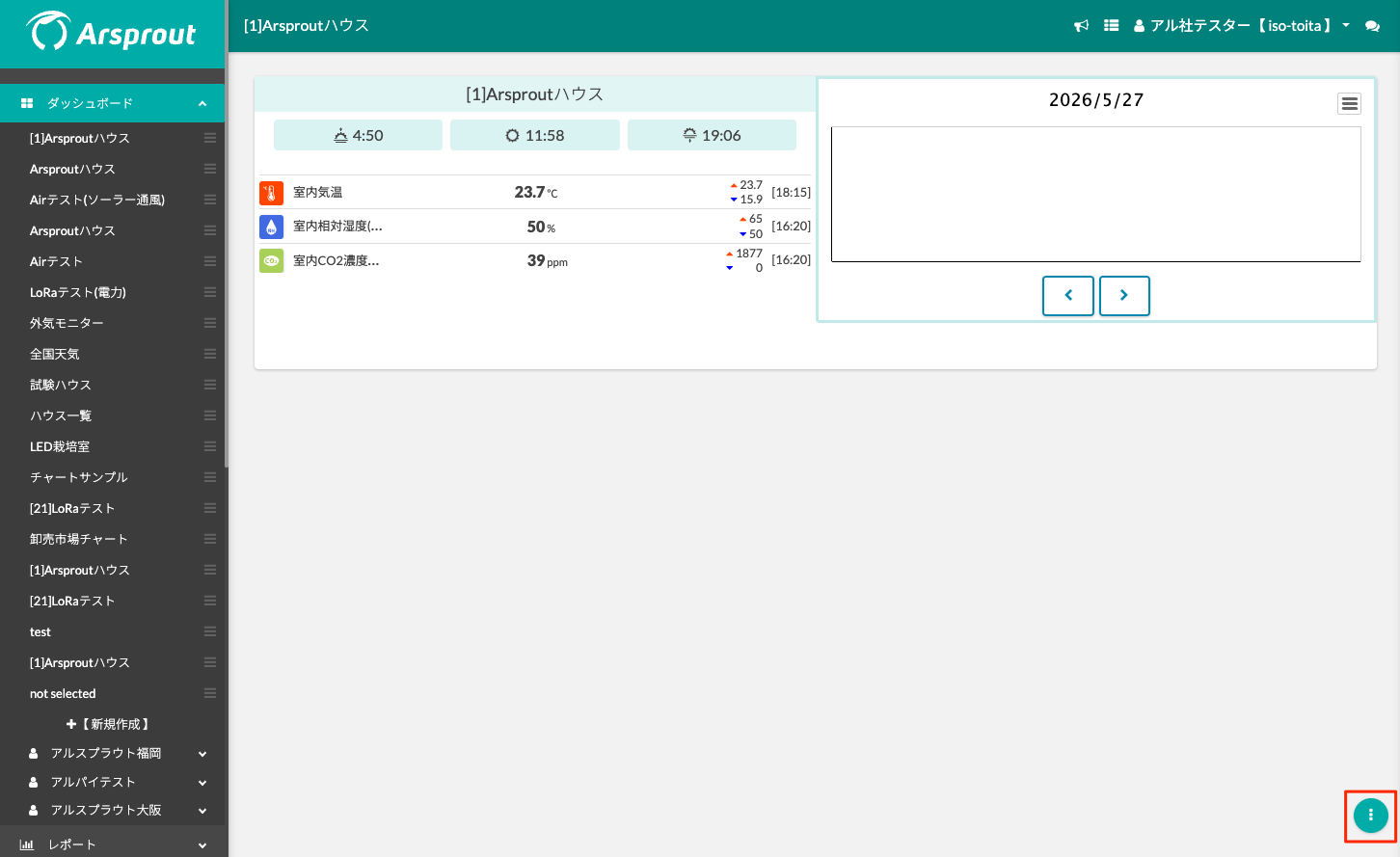
ウィジェットにアイコンが表示されるのでクリックすると編集モードになります。
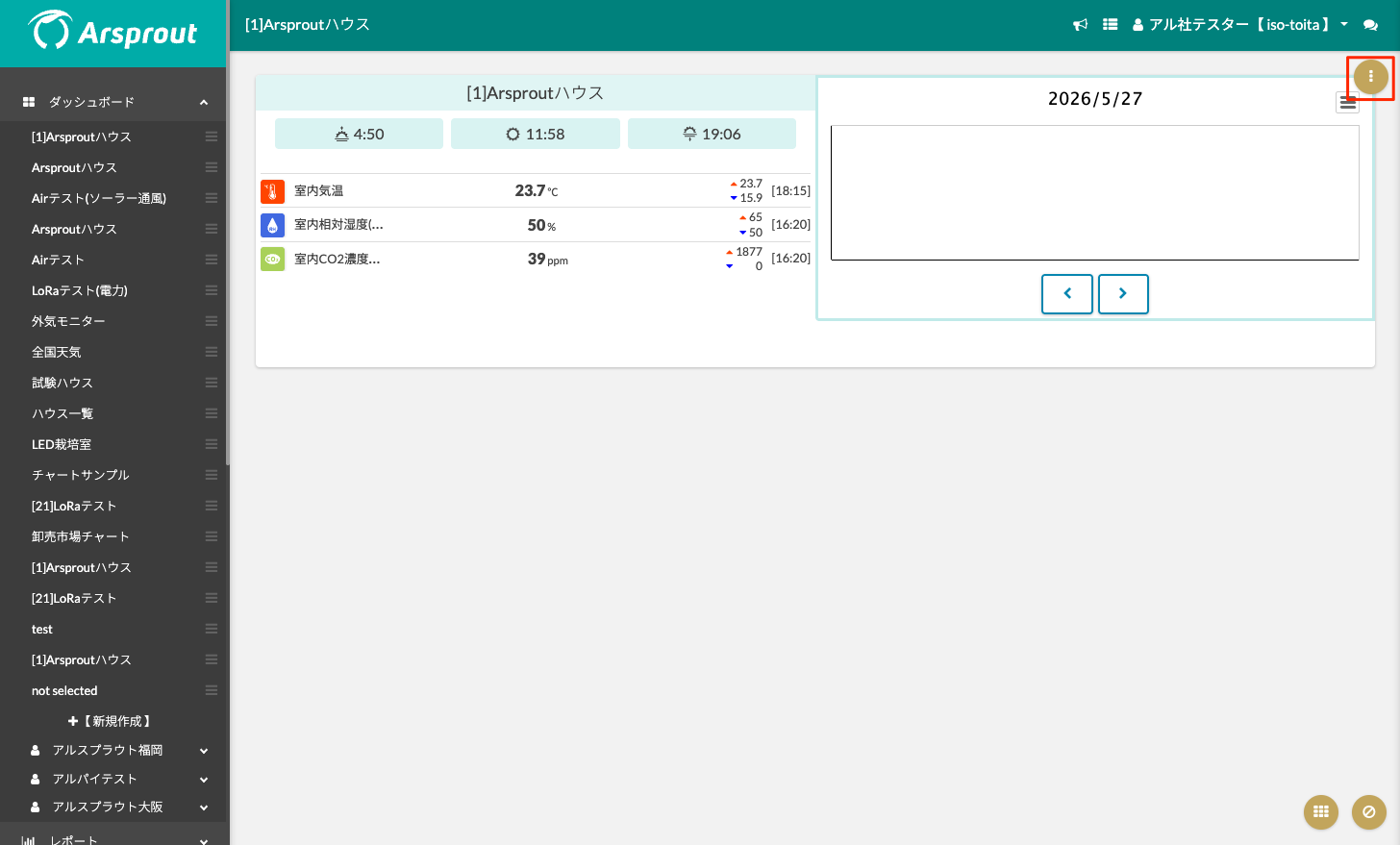
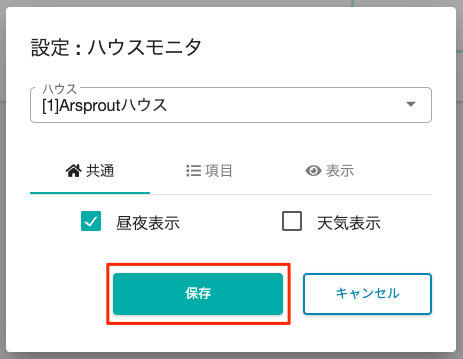
設定ダイアログで表示内容を設定し保存ボタンをクリックします。(詳細は各ウィジェットページを参照してください。)
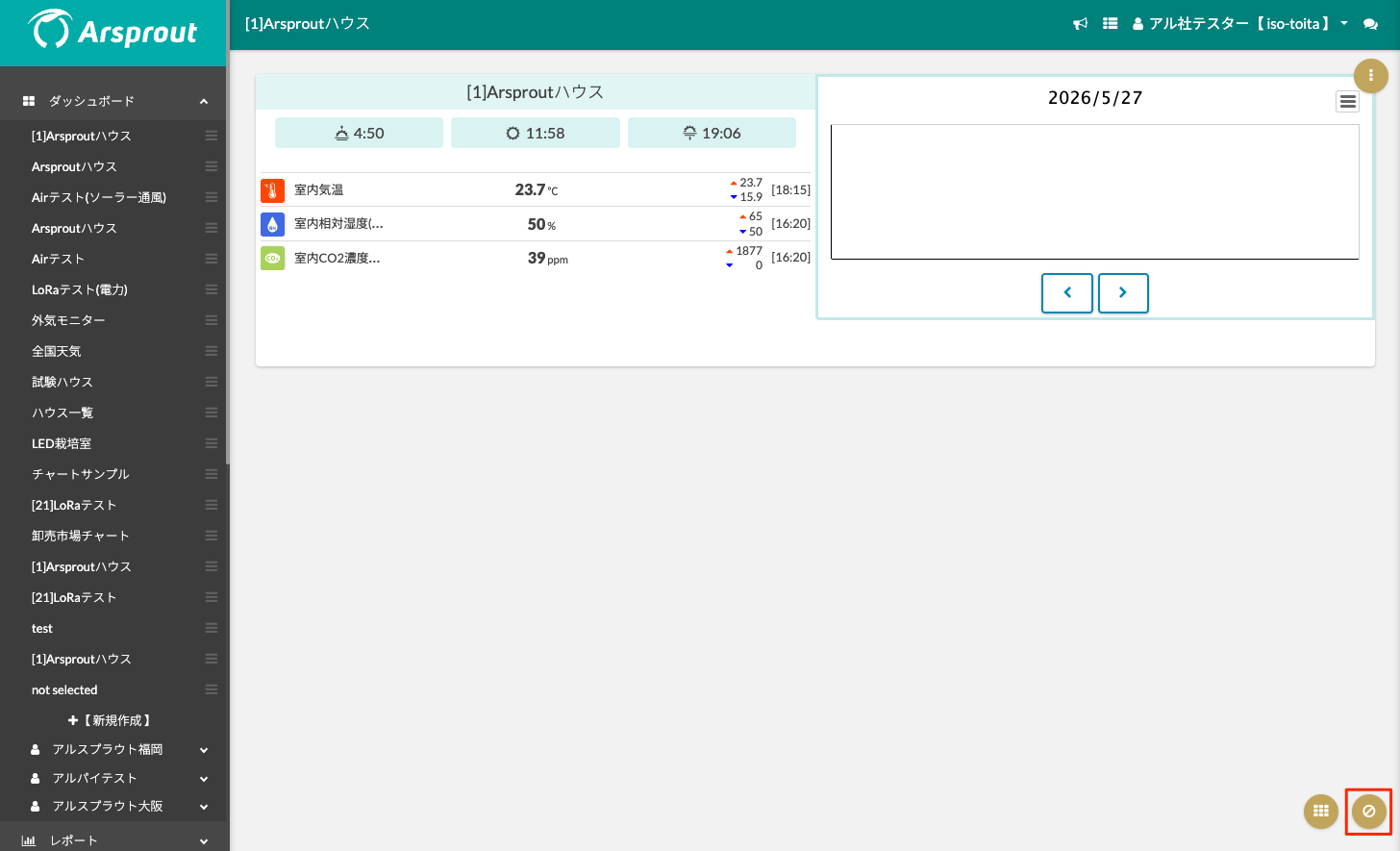
編集した差分を保存せず、終了させる場合は画面右下の アイコンをクリックすると編集モードが終了します。
ダッシュボードのレイアウト変更(PC向け)
自由度の高いレイアウト配置を行う場合はこちらの設定画面で行います。こちらはタッチパネル非対応となっています。PCから操作してください。
- 左メニューのダッシュボードから既存のダッシュボードをクリックします。
- 画面右下のボタンをクリックします。
- 画面右下に表示された左端の配列編集(PC向け)の
 ボタンをクリックします。
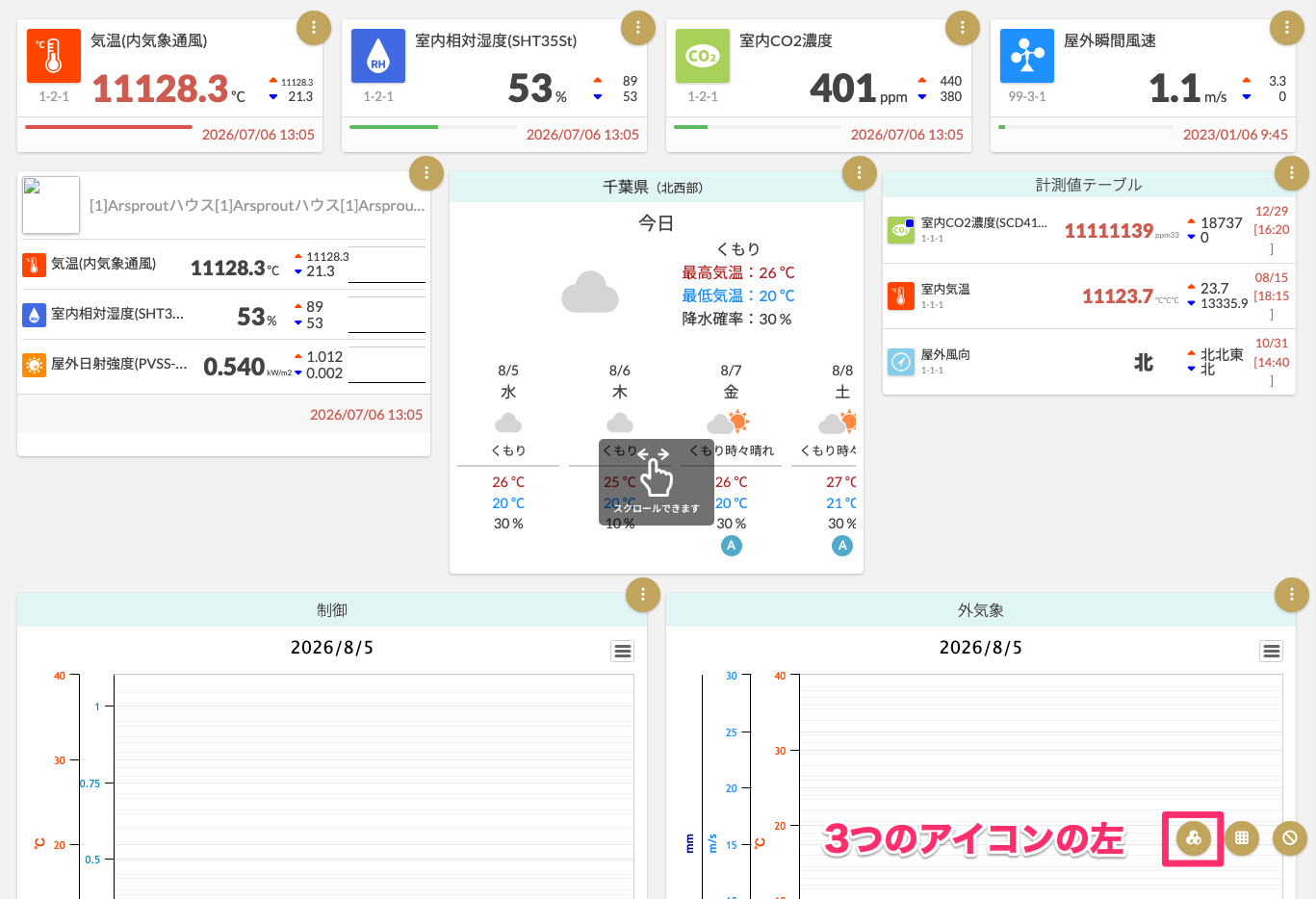
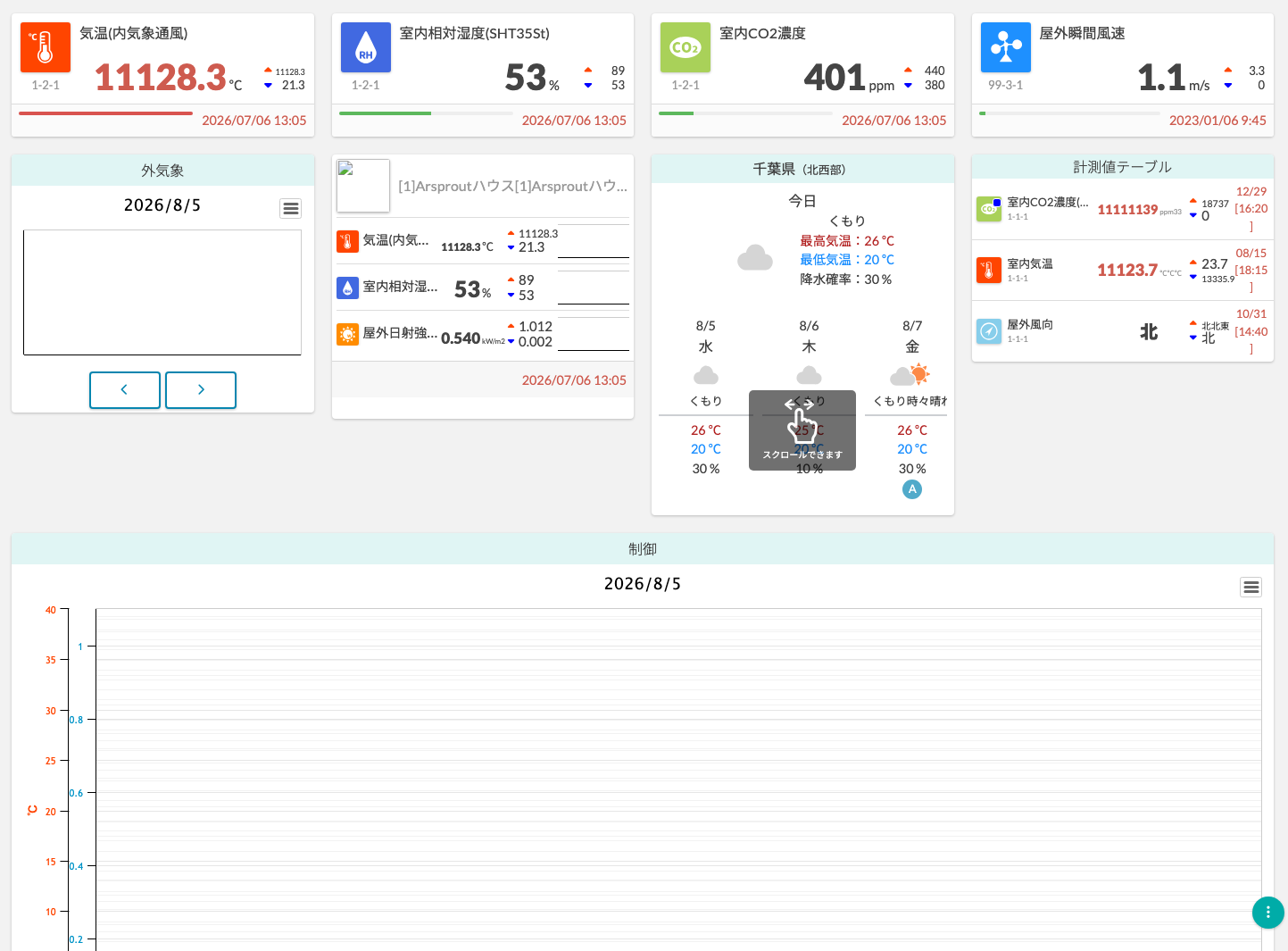
下記のウィジェットが並ぶ画面が表示されます。
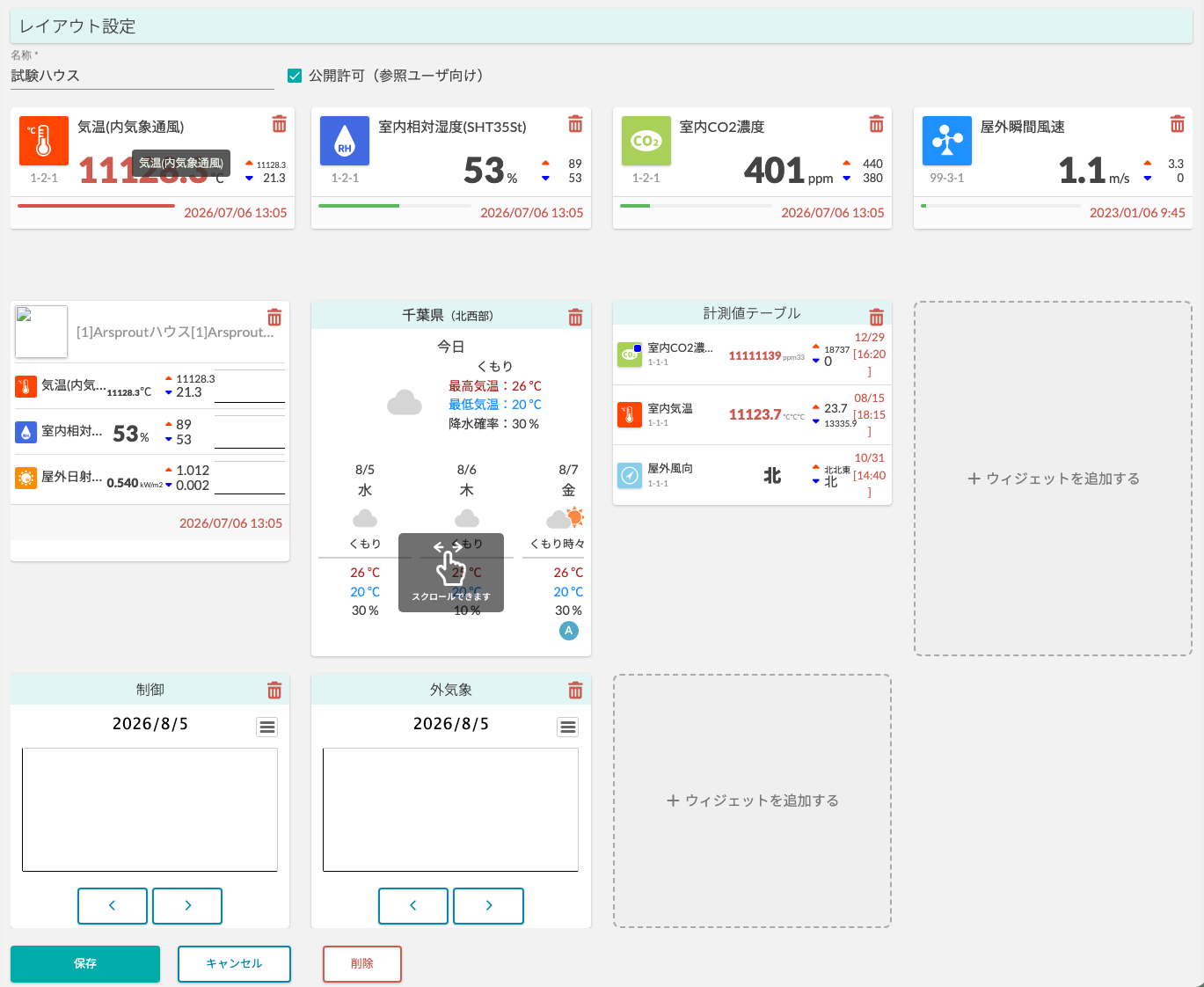
ダッシュボードは上段・中段・下段の3段から構成されており、一つ段には最大で4つまでのウィジェットを配置できます。
ウィジェットの位置を変更する
位置を変更したいウィジェットをマウスでドラッグします。
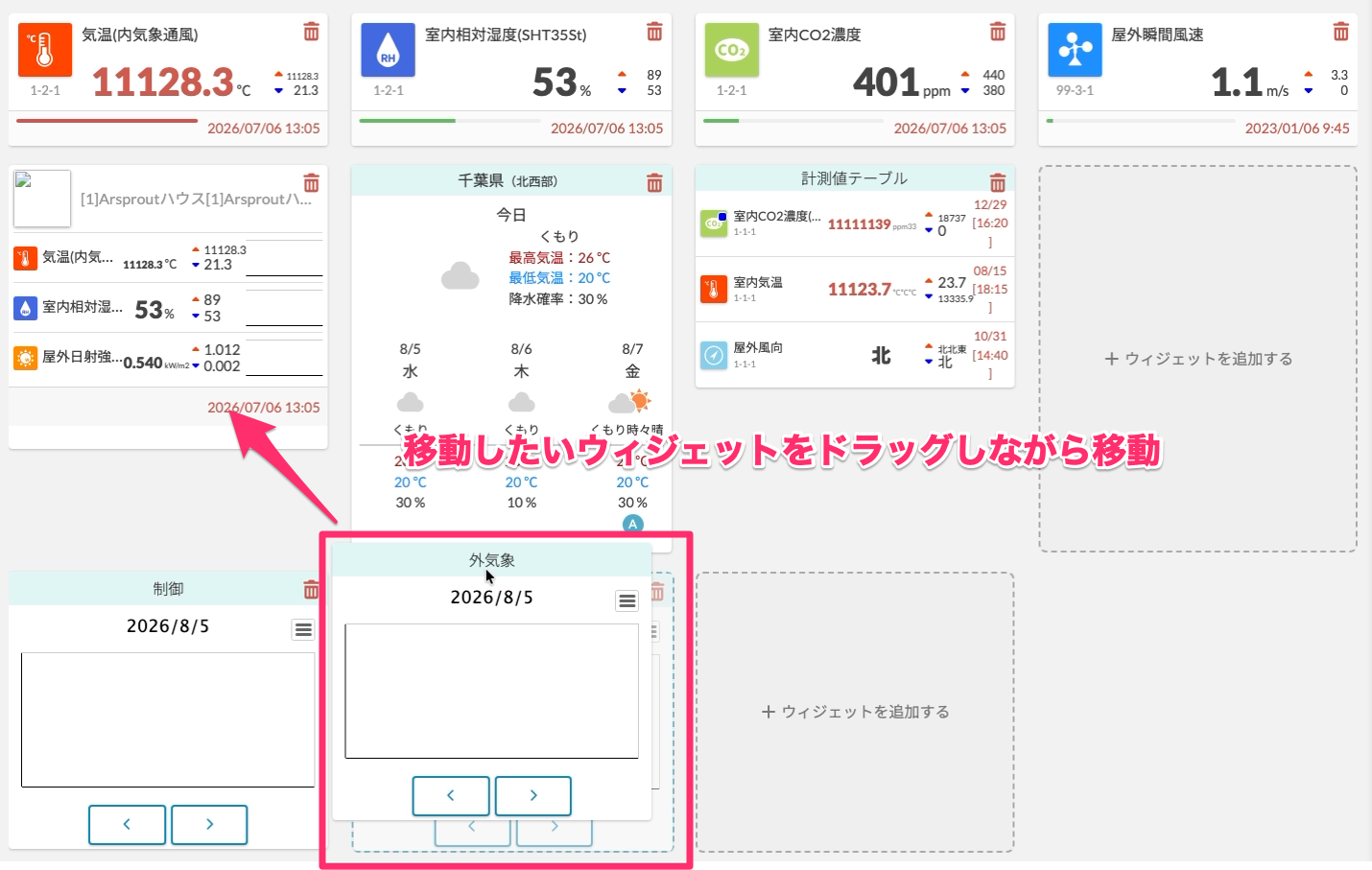
変更先までウィジェットを移動します。
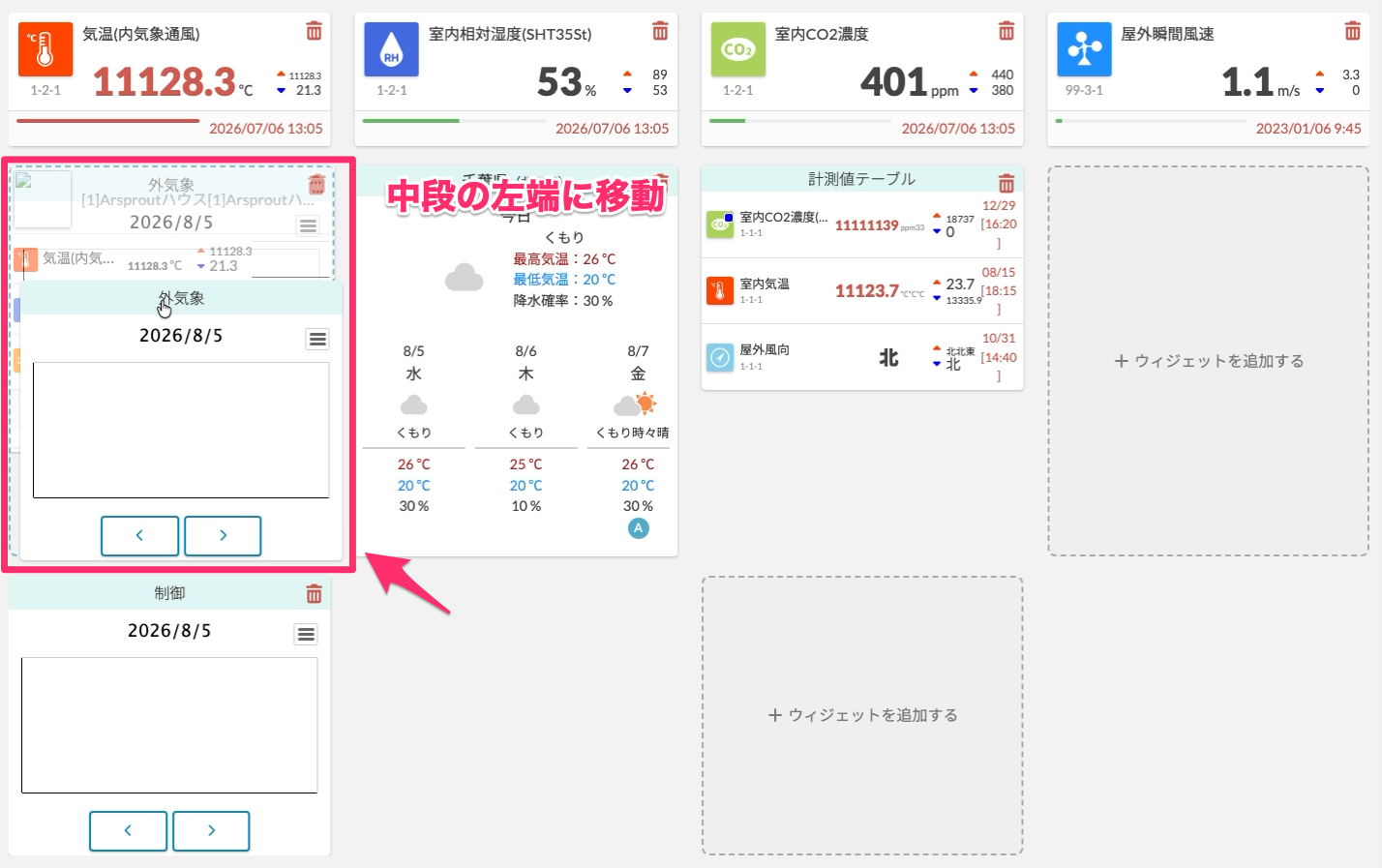
移動先でドロップすると、元々あったウィジェットが右にずれます。これは、ダッシュボードが左詰めを基準にレイアウトされているためです。ただし、別の段から移動する場合で、移動先の段に4つある場合は移動先のウィジェットと入れ替わる挙動になります。
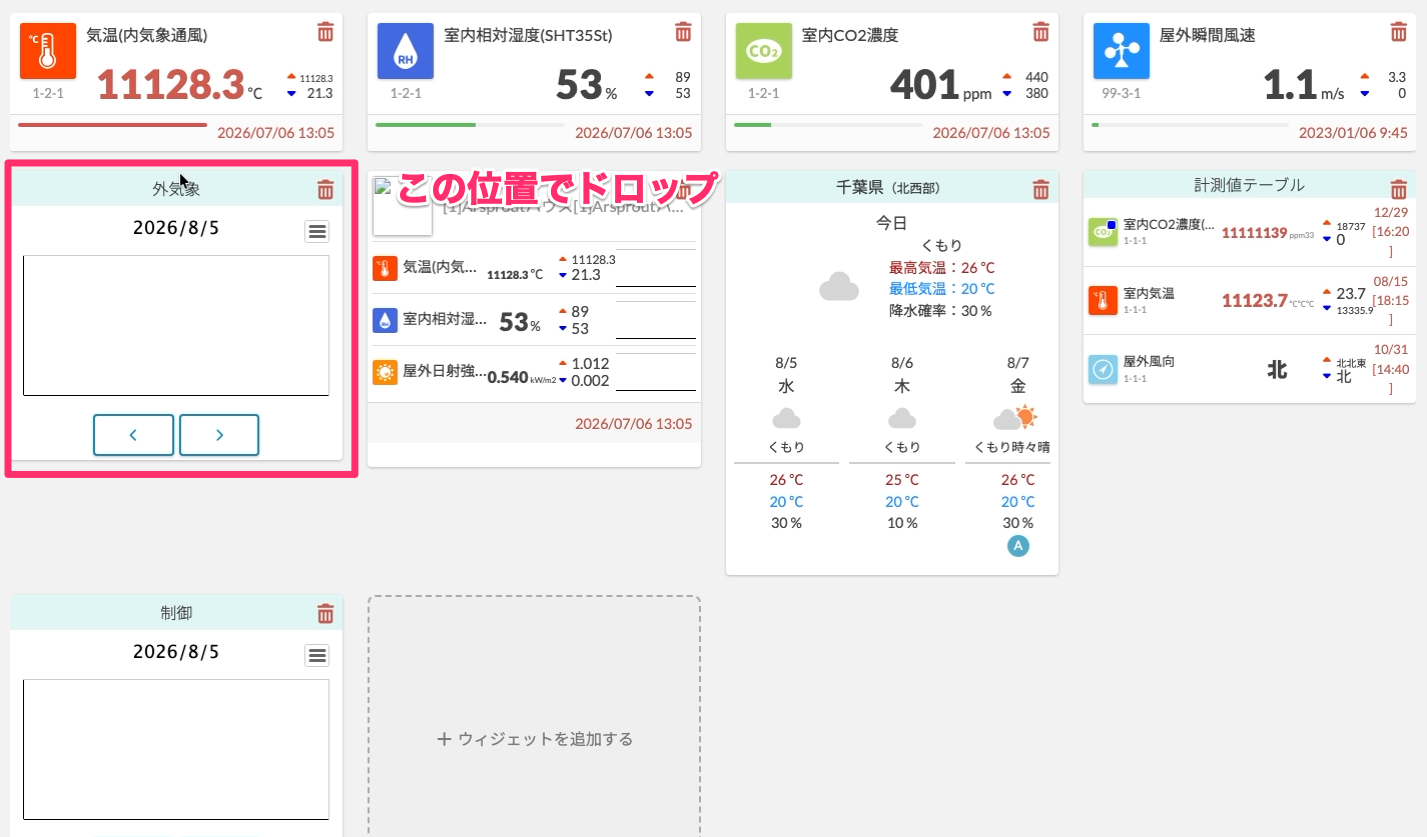
保存ボタンをクリックするとダッシュボードに反映されます。
ウィジェットを新しく追加する
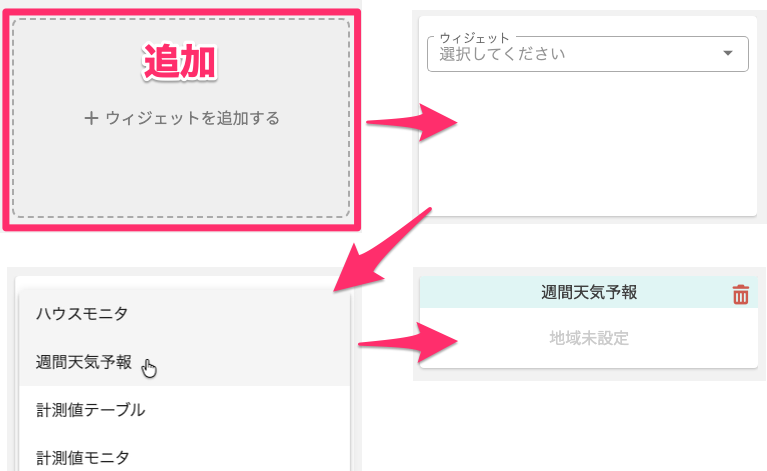
ウィジェットを追加するとウィジェットが選択できるプルダウンが表示されます。選択すると新しいウィジェットが追加されます。保存するまでは反映されません。
ウィジェットを削除する
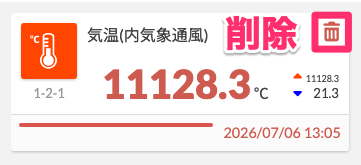
ウィジェットを削除する場合はゴミ箱アイコンをクリックするとウィジェットが削除できます。保存するまでは反映されません。
ダッシュボードのレイアウト簡易変更(旧式)
ドラッグ&ドロップでの自由な配置や、ウィジェットの追加・削除が簡単に行えるようになりました。
より自由度の高いレイアウト変更を試す場合はこちら
- 左メニューのダッシュボードから既存のダッシュボードをクリックします。
- 画面右下のボタンをクリックします。
- 画面右下に表示された
 ボタンをクリックします。
 - 下記のウィジェット選択画面が表示されます。
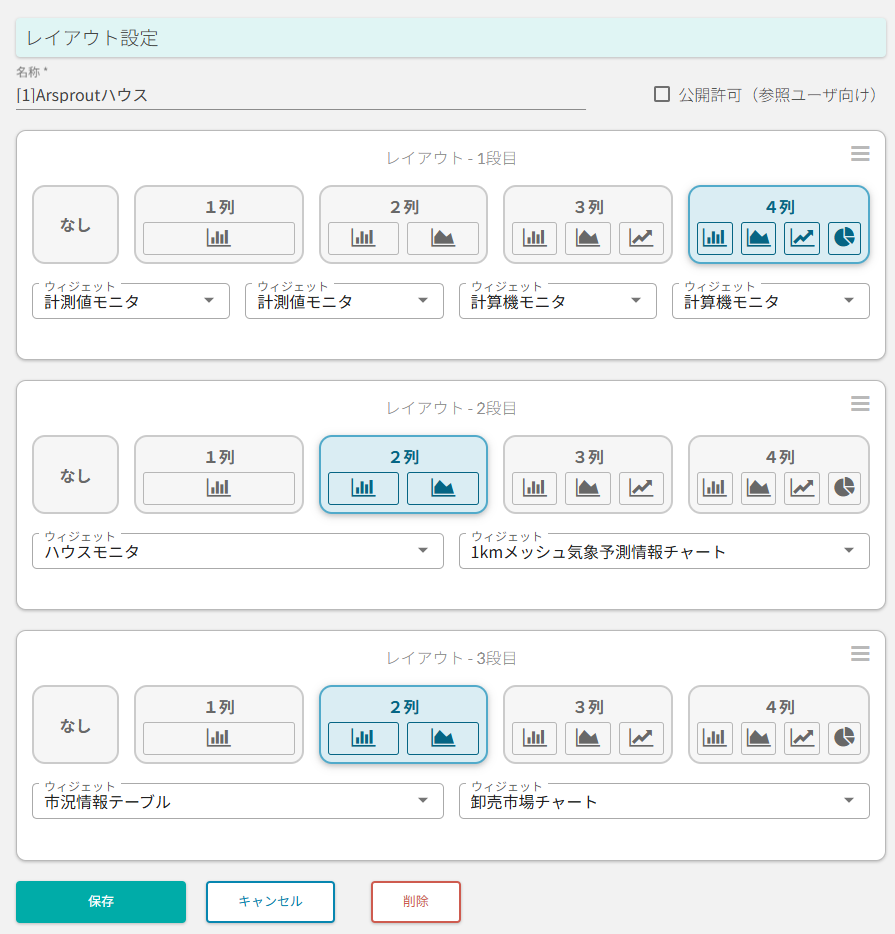
ウィジェットの変更、段ごとのウィジェット数の変更、段を入れ替える場合もこの画面から設定が可能です。段の入れ替えは場合、PCとスマートフォン、タブレットで操作方法が変わります。
ダッシュボードを参照専用権限ユーザに公開する
ダッシュボードレイアウト設定ページの上部にある公開許可(参照ユーザ向け)にチェックをいれ、保存をクリックする事で、そのダッシュボードを参照専用権限ユーザに公開することができます。
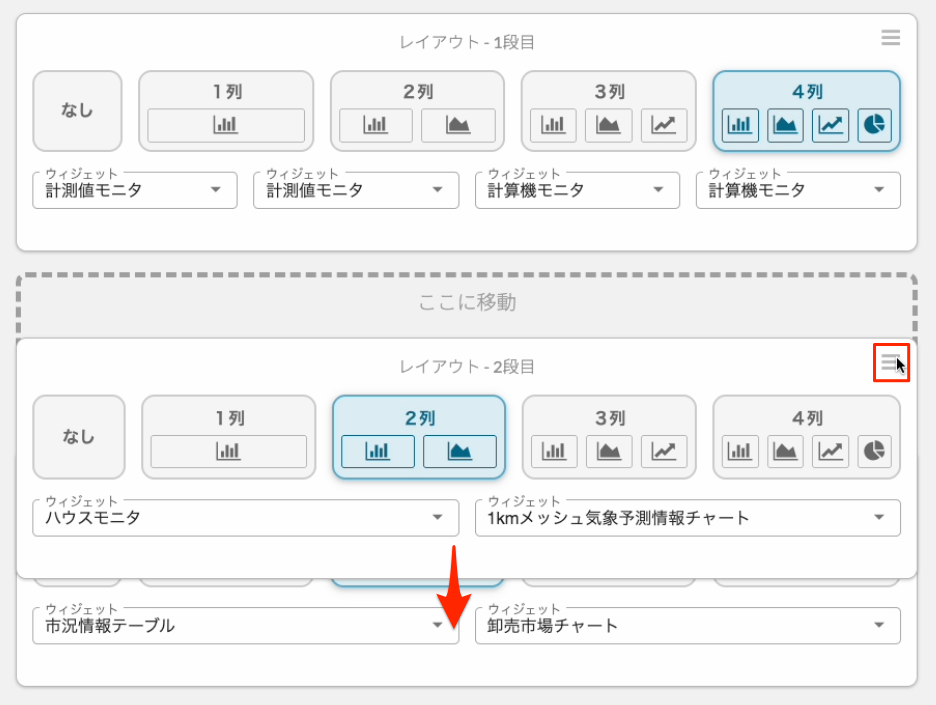
PCでの段の入れ替え
右上の3本線にマウスカーソルを乗せ、ドラッグすると入れ替えることができます。
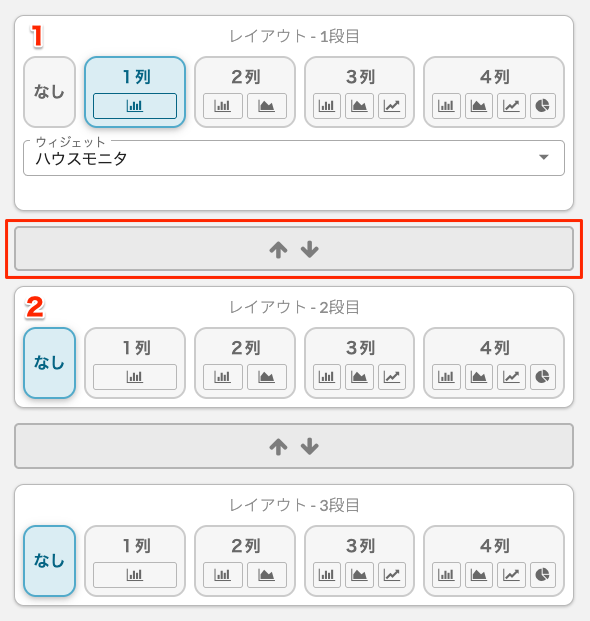
スマートフォン、タブレットでの段の入れ替え
段の間にある↑↓のボタンをタップで入れ替えることができます。
ダッシュボード削除
左メニューのダッシュボーから削除したいダッシュボードをクリックします。
画面右下にあるアイコンをクリックし、次にアイコンをクリックします。
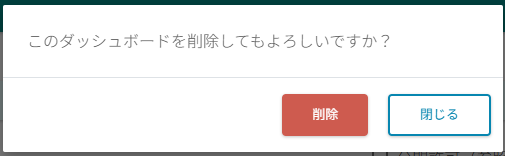
削除ボタンをクリックすると確認ダイアログが表示されます。削除をクリックするとダッシュボードが削除されます。
ウィジェット
ウィジェットにはさまざまな種類があります。詳細は各ウィジェットのページをご覧ください。
| ハウスモニタ | 多彩な情報を表示することができます。ダッシュボードでどのウィジェットを選んでよいかわからない場合、まずはハウスモニタを選択することをお勧めします。 |
| 週間天気予報 | 1週間分の天気予報を表示します。 |
| 計測値モニタ | 計測値単体の情報を表示するウィジェットです。注視すべき計測値が明確な場合に便利です。 |
| 計測値モニタ2 | |
| 計測値テーブル | |
| トレンドチャート | グラフに特化したウィジェットです。様々な表示タイプのグラフを表示することができます。 |
| 計算機モニタ | 計測値のデータを利用した計算行い、その結果をウィジェットとしてダッシュボードに表示することができます。(例えば、温度センサのデータを利用して、昼の平均温度と夜の平均温度を計算しそれぞれ結果を表示する) |
| 計算機テーブル | |
| 計算機チャート | 計算値モニタで計算した結果をグラフで表示します。 |
| カメラモニタ | カメラ画像だけを表示するシンプルなウィジェットです。 |
| 散布図 | |
| 市況情報テーブル | |
| 卸売市場チャート | |
| 1kmメッシュ気象予測情報チャート |
※ Arsproutクラウドを使ってみよう(チュートリアル)の「ダッシュボード新規作成」
Arsproutクラウドを使ってみよう(チュートリアル)の「ダッシュボードにトレンドチャートを追加」を参照 してください。