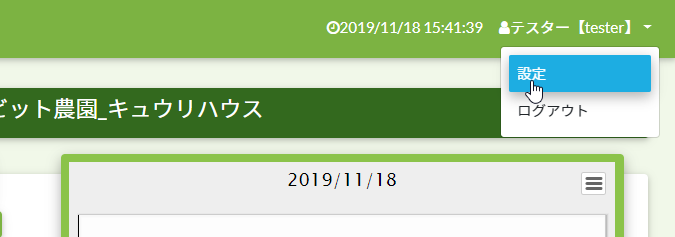
右上のユーザ名をクリックし、メニューから設定をクリックします。
タブの「ポイント管理」をクリックします。
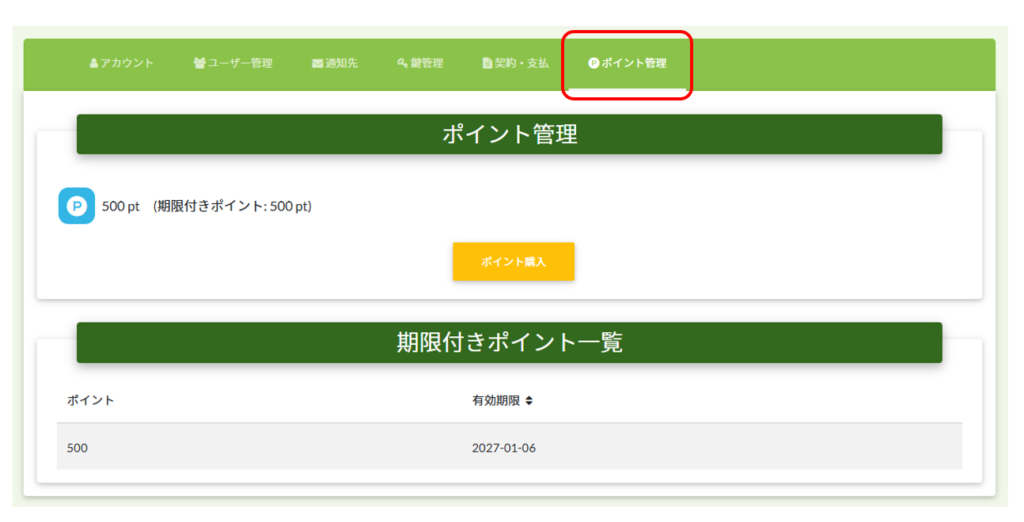
現在所持している「ポイント数(うち、期限付きポイント数)」が表示されます。
無期限ポイント:購入いただいたポイント
使用期限付きポイント:初回サービスやキャンペーン等で付与されるポイント
期限付きポイントは画面下部に一覧で表示され、有効期限を確認できます。
ポイントの購入
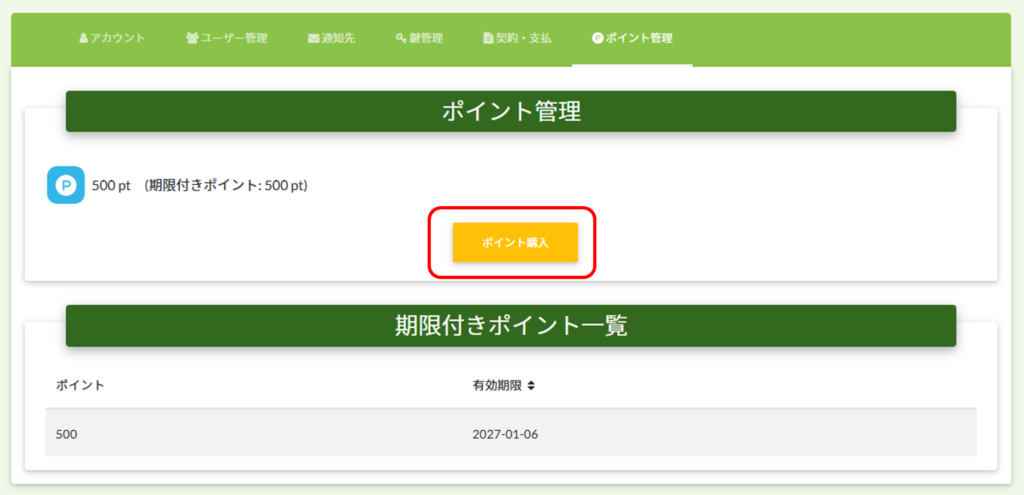
ポイントを購入する場合は「ポイント購入」ボタンを押下します。
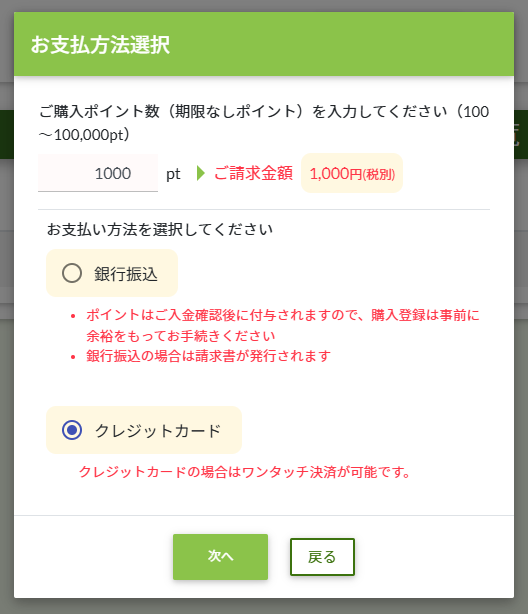
ポイントの購入方法は次の2点です。
- 銀行振込・・・御請求書を受け取り、ご入金後にポイントを受け取ります
- クレジットカード・・・ワンタッチ決済完了後にポイントを受け取ります(即時)
銀行振込でポイントを購入する
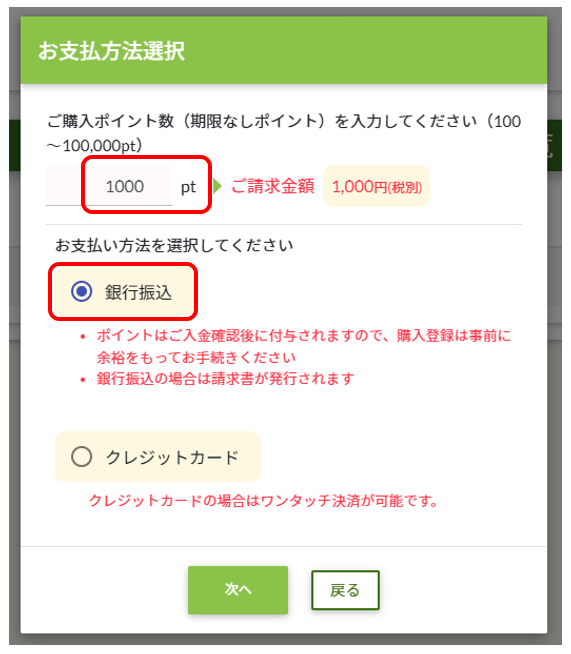
購入するポイント数(1pt = 1円)を入力し、「銀行振込」を選択して「次へ」ボタンを押下してください。
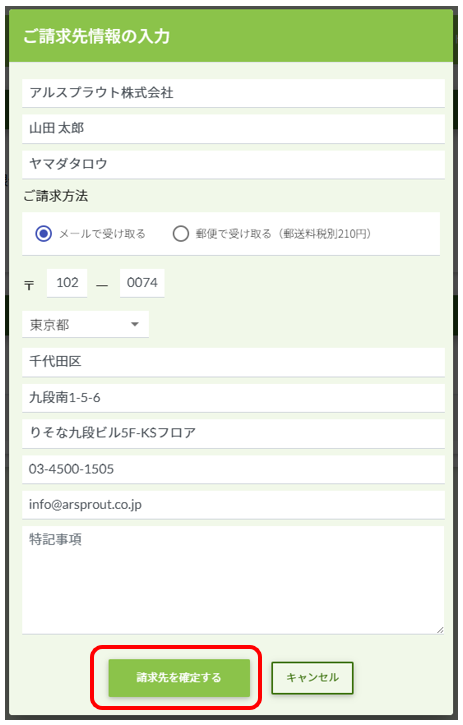
ご請求先情報の入力を行い、「請求先を確定する」ボタンを押下してください。
※ご請求方法を「郵便で受け取る」を選択した場合、郵送料210円が別途かかります
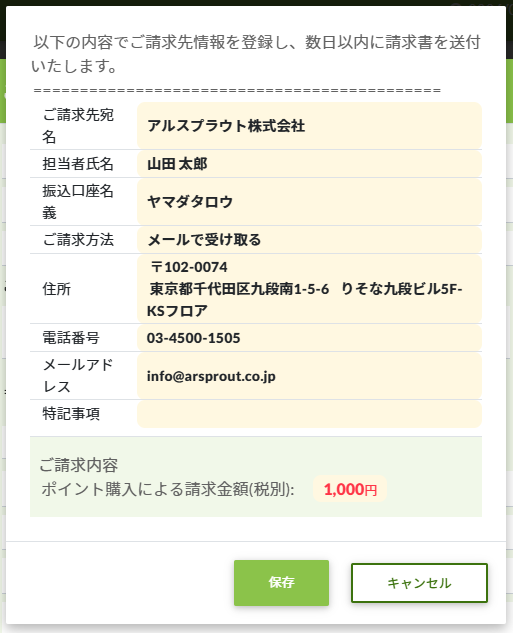
ご請求先情報の確認画面が表示されますので、問題なければ「保存」ボタンを押下してください。
問題がある場合は「キャンセル」ボタンを押下してやり直してください。
ポイントの購入手続きが完了しましたら、手続き完了の通知メールが届きますのでご確認ください。
通知メールが届きましたら、当社営業日換算で2~3日以内に御請求書を発送いたしますので、受け取りましたら速やかにご入金いただき、振込手続きが完了しましたらsupport@arsprout.co.jpまでご一報ください。
ご入金確認後、1週間以内にポイントを付与いたします。
クレジットカード決済でポイントを購入する
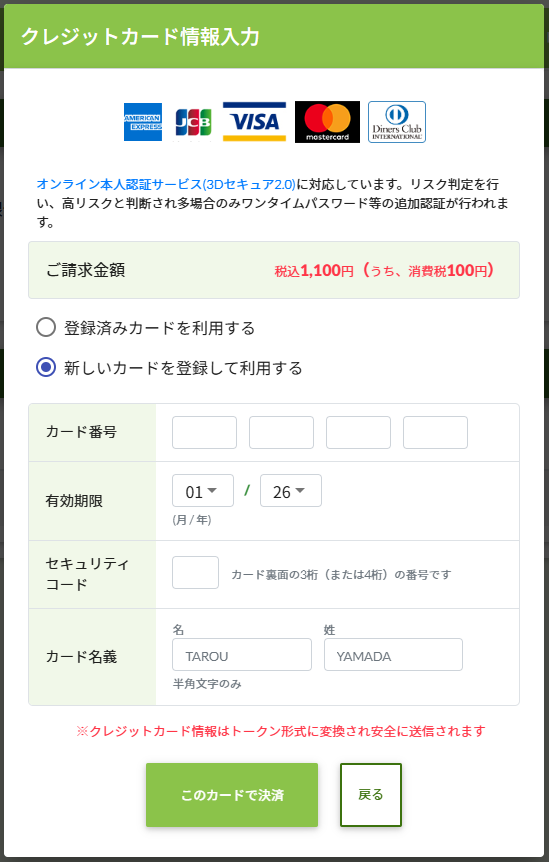
登録済みカード情報がない場合は、クレジットカード情報を入力し「このカードで決済」ボタンを押下してください。ワンタッチ決済が行われます。
※3Dセキュア2.0サービスによる認証手続きを介する場合があります
※入力したクレジットカード情報は自動で決済代行会社に登録されます


決済が完了するとこのように画面が表示されます。
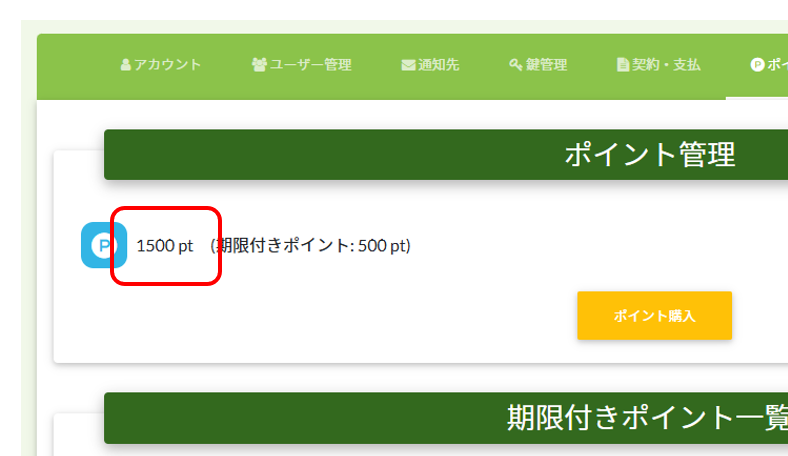
ポイント数が更新されていることを確認してください。
登録済みカード情報でポイントを購入する
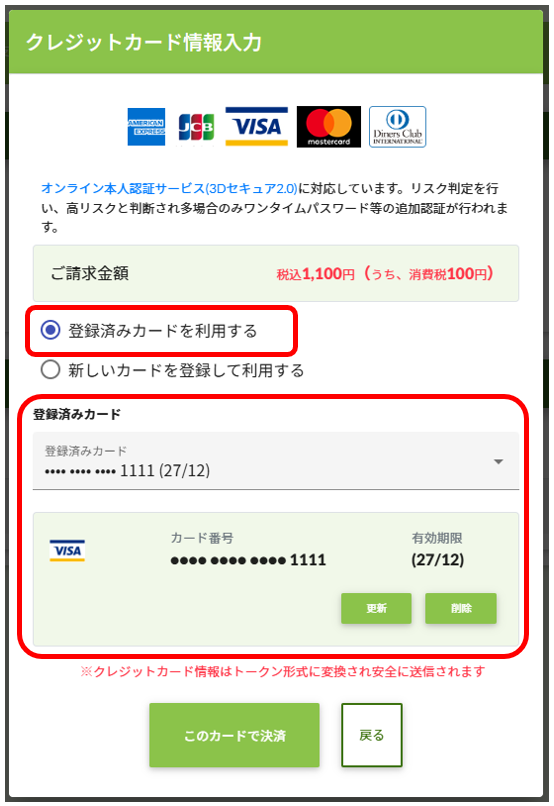
登録済みカード情報がある場合はこのように表示されます。このままこのカードで決済する場合は「このカードで決済」ボタンを押下してください。
登録済みカード情報を変更する
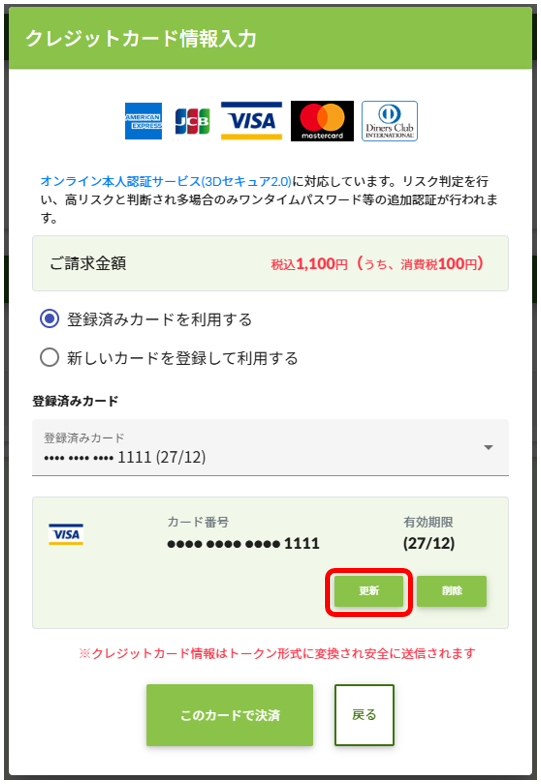
登録済みカード情報を変更する場合は、登録済みカード情報枠の「更新」ボタンを押下してください。
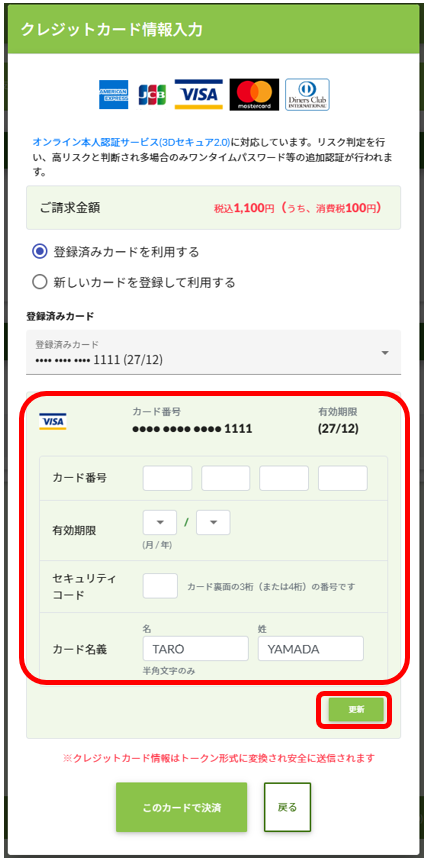
クレジットカード情報を入力して、「更新」ボタンを押下してください。
登録済みカード情報を削除する
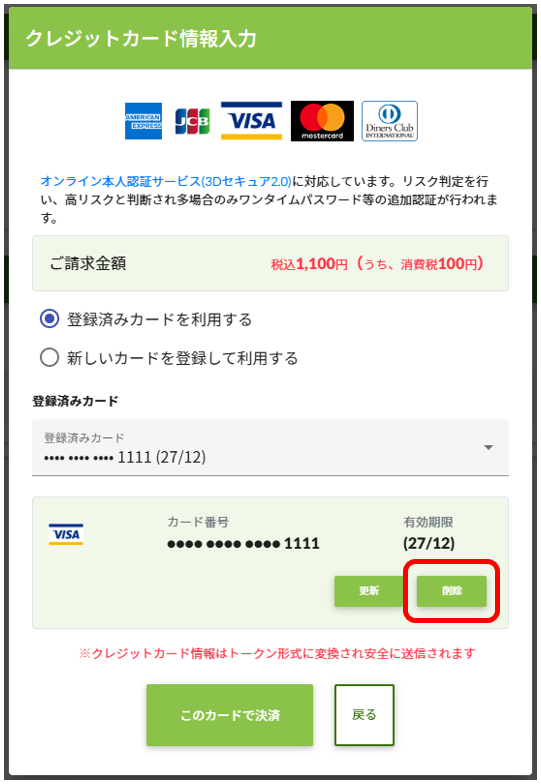
登録済みカード情報を削除する場合は、登録済みカード情報枠の「削除」ボタンを押下してください。
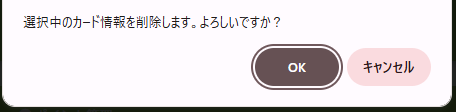
確認用の表示が出力されますので、「OK」ボタンを押下してください。